Showing posts with label HTML. Show all posts

Tuesday, January 17, 2017

Membuat Form Pada Halaman HTML

Membuat Form


Pada artikel sebelumnya kita telah banyak belajar mengenai HTML, pada artikel kali ini saya ingin membahas tentang pembuatan form pada sebuah halaman HTML. Form biasanya digunakan untuk melakukan input data/entri data. Di dalam HTML kita dapat membuat sebuah form dengan menggunakan tag <form>...</form>.

Belajar Membuat Form


Beberapa jenis control form yang terdapat di dalam HTML adalah control text box, list box, password box, text area box, radio button, check box, reset button, submit button, hidden field, file
select. Itu adalah beberapa control form yang bisa Anda gunakan untuk membuat sebuah form di dalam HTML.

Untuk membuat sebuah form seperti yang saya katakan kita bisa menggunakan tag <form>...</form> dengan menyisipkannya di antara tag <body>...</body>.

Berikut adalah source code nya :


<!DOCTYPE html>
<html>
<head>
<title>Belajar Membuat Form</title>
</head>
<body>
<form>
Ini Adalah Form
</form>
</body>
</body>
</html>

Control Text Box


Membuat control text box pada form yang akan kita buat sebenarnya sangat mudah, Anda dapat menggunakan tag <input/> yang disisipkan diantara tag <form>...</form>.

Berikut adalah source code nya :

<!DOCTYPE html>
<html>
<head>
<title>Belajar Membuat Form</title>
</head>

<body>
<form>
<label for="nama">Nama:</label>
<input type="text" size="20" name="nama" id="nama"/><br/>
<label for="alamat">Alamat:</label>
<input type="text" size="40" name="alamat" id="alamat"/>
</form>
</body>
</html>

Jika kalian lihat pasti struktur dari form tersebut tidak teratur, agar terlihat lebih rapi maka kita perlu menyimpan form tersebut di dalam sebuah tabel.

Berikut adalah source code nya :

<!DOCTYPE html>
<html>
<head>
<title>Cara Input Text</title>
</head>
<body>
<form>
<table>
<tr>
<td><label for="nama">Nama</label></td>
<td>:<input type="text" size="20" name="nama"/></td>
</tr>
<tr>
<td><label for="alamat">Alamat</label></td>
<td>: <input type="text" size="40" name="alamat"/></td>
</tr>
</table>
</form>
</body>
</html>

Jika Anda menggunakan table untuk membuat sebuah form maka tampilannya akan terlihat lebih rapi.

Control Text Area


Sama halnya dengan membuat sebuah Control Text Box Anda hanya perlu memberikan tag <textarea> yang harus Anda sisipkan di dalam <form>...</form>.

Berikut adalah source code nya :

<!DOCTYPE html>
<html>
<head>
<title>Belajar Membuat Form</title>
</head>
<body>
<form>
<label for="msg">Message</label><br/>
<textarea name="msg" cols="20" rows="4"></textarea>
</form>
</body>
</html>

Control List Box


Membuat sebuah list box pada sebuah form, Anda dapat menggunakan tag <select>, caranya tetap sama yaitu diletakan di antara tag form.

Berikut adalah source code nya :

<!DOCTYPE html>
<html>
<head>
<title>Belajar Membuat Form</title>
</head>
<body>
<form>
<label for="program">Program :</label>
<select name="program" id="program">
<option value="">Pilih Program</option>
<option value="Web Design">Web Design</option>
<option value="Mastering CMS">Mastering CMS</option>
<option value="Javascript">Javascript</option>
<option value="Internet Marketing">Multimedia
Animasi</option>
</select>
</form>
</body>
</html>

Kita juga dapat membuat list box tersebut bisa di scroll yaitu dengan menambahkan atribut size pada tag select tersebut.

Berikut adalah source code nya :

<!DOCTYPE html>
<html>
<head>
<title>Belajar Membuat Form</title>
</head>
<body>
<form>
<label for="program">Program :</label>
<select name="program" id="program" size="3">
<option value="">Pilih Program</option>
<option value="Web Design">Web Design</option>
<option value="Mastering CMS">Mastering CMS</option>
<option value="Javascript">Javascript</option>
<option value="Internet Marketing">Multimedia
Animasi</option>
</select>
</form>
</body>
</html>

Control Radio Button


Untuk membuat sebuah radio button Anda dapat menggunakan tag <input> dengan type =”radio”.

Berikut adalah source code nya :

<!DOCTYPE html>
<html>
<head>
<title>Belajar Membuat Form</title>
</head>
<body>
<form>
Jenis Kelamin:
<input type="radio" name="jkl" id="Laki-Laki" value="Laki-Laki"/>
<label for="Laki-Laki">Laki-Laki</label>
<input type="radio" name="jkl" id="Perempuan" value="Perempuan"/>

<label for="Perempuan">Perempuan</label>
</form>
</body>
</html>

Control Check Box


Sama halnya saat Anda membuat Radio button, untuk membuat check box Anda perlu tag  <input> akan tetapi type nya diganti dengan checkbox.

Berikut adalah source code nya :

<!DOCTYPE html>
<html>
<head>
<title>Belajar Membuat Form</title>
</head>
<body>
<form>
<h3>Hobi : </h3>
<input type="checkbox" name="hobi[]" id="blogging" value="Blogging"/><label for="blogging">Blogging</label>
<input type="checkbox" name="hobi[]" id="webdesign" value="
Web Design"/><label for="webdesign">Web Design</label>
<input type="checkbox" name="hobi[]" id="gaming" value="gaming"/><label for="
gaming">Gaming</label>
<input type="checkbox" name="hobi[]" id="makan" value="
makan"/><label
for="
makan">Makan</label>
</form>
</body>
</html>

Control Password Box, Submit dan Reset Button


Untuk membuat control password box, submit dan reset button Anda dapat menggunakan source code dibawah ini.


<!DOCTYPE html>
<html>
<head>
<title>Belajar Membuat Form</title>
</head>

<body>
<form>
<label for="password">Password</label>
<input type="password" name="password" id="password"/>
<br/><br/>
<input type="submit" name="submit" value="Submit"/>
<input type="reset" name="reset" value="Reset"/>
</form>
</body>
</html>

Latihan Membuat Form Input Data/Entri Data


Setelah memahami beberapa jenis control form diatas maka sekarang Anda coba untuk membuat sebuah form sederhana agar Anda dapat lebih mahir lagi dalam materi pembahasan kita kali ini.

Nantinya form yang akan kita buat kurang lebih kerangka bentuknya akan seperti ini, hanya tinggal Anda sesuaikan saja warnanya sesuai dengan kreativitas Anda masing-masing.

Latihan Membuat Form

Berikut ini adalah source code nya :

<!DOCTYPE html>
<html>
<head>
<title>Form Input Biodata</title>
<meta name="" content="">
</head>
<body>
<table border="1" bordercolor="red">
<tr>
<td><center><h2>Form Input
Biodata</h2></center></td>
</tr>
<tr>
<td>
<form name="fm-input">
<table>
<tr>
<td><label for="nama">Nama
Lengkap</label></td>
<td>:</td>
<td><input type="text"
size="20" name="nama" id="nama"/></td>
</tr>
<tr>
<td><label for="tll">Tempat,
Tanggal Lahir</label></td>
<td>:</td>
<td>
<input type="text"
size="20" name="nama"/>,
<input type="text"
size="2" name="tgl"/>/
<input type="text"
size="2" name="bln"/>/
<input type="text"
size="5" name="thn"/>
</td>
</tr>
<tr>
<td><label
for="alamat">Alamat</label></td>
<td>:</td>
<td><textarea name="alamat"
id="alamat" cols="40" rows="3"></textarea></td>
</tr>
<tr>
<td><label for="telp">No.
Telp/HP</label></td>
<td>:</td>
<td><input type="text"
size="20" name="telp" id="telp"/></td>
</tr>
<tr>
<td><label for="jkl">Jenis
Kelamin</label></td>
<td>:</td>
<td>
<input type="radio"
name="jkl" value="Laki-Laki" id="laki"/>
Laki</label>
<input type="radio"
name="jkl" value="Perempuan" id="perempuan"/>
<label
for="perempuan">Perempuan</label>
</td>
</tr>
<tr>
<td><label
for="agama">Agama</label></td>
<td>:</td>
<td><input type="text"
size="20" name="agama" id="agama"/></td>
</tr>
<tr>
<td><label
for="hobi">Hobi</label></td>
<td>:</td>
<td>
<input type="checkbox" name="hobi[]" id="blogging" value="Blogging"/><label for="blogging">Blogging</label>
<input type="checkbox" name="hobi[]" id="webdesign" value="Web Design"/><label for="webdesign">Web Design</label>
<input type="checkbox" name="hobi[]" id="gaming" value="gaming"/><label for="gaming">Gaming</label>
<input type="checkbox" name="hobi[]" id="makan" value="makan"/><label
for="makan">Makan</label></td>
</tr>
<tr>
<td>&nbsp;</td>
</tr>
<tr>
<td></td>
<td></td>
<td>
<input type="submit"
name="submit" value="Submit"/>
<input type="reset"
name="reset" value="Clear!"/>
</td>
</tr>
</table>
</form>
</td>
</tr>
</table>
</body>
</html>

source code diatas adalah source code default yang tidak saya berikan warna pada tampilan form nya, silahkan Anda bereksperimen agar form tersebut dapat terlihat lebih menarik lagi.

Baca juga :

Membuat Tabel Pada Halaman HTML
Membuat Link Pada Halaman HTML

Membuat Tabel Pada Halaman HTML

Membuat Table


Saat membuat suatu artikel pada halaman website kadang kala kita ingin membuat suatu isi dengan menggunakan tabel agar dapat mengelompokan isi tersebut sesuai dengan jenis nya, salah satu contoh halaman HTML yang saya buat dengan adanya tabel adalah pada halaman statis saya yaitu Kamus HTML.

HTML telah menyediakan tag-tag yang dapat Anda gunakan untuk membuat tabel pada suatu halaman HTML, kita dapat menggunakan tag <table> dan di akhiri denga </table> untuk membuat tabel pada halaman HTML.

Setelah itu di dalam tag <table></table> kita harus memberikan tag lagi yaitu tag <tr></tr>. Tag  tersebut gunanya untuk memberikan baris pada tabel yang kita buat. Selain itu kita juga membutuhkan tag <td></td> untuk membuat kolom pada tabel yang kita buat. Tag <td></td> akan kita berikan di dalam tag <tr></tr>. untuk memberikan garis pada tabel tersebut maka kita harus berikan atribut 'border' pada tag table.

Belajar Membuat Table


Untuk membuat suatu tabel setidaknya kita memerlukan tiga buah tag yaitu tag <table> <tr> dan <td>.

Penjelasan :


  • <table> : digunakan untuk memulai membuat table.
  • <tr> : digunakan untuk membuat suatu baris pada tabel atau merupakan singkatan dari table row.
  • <td> : digunakan untuk menginputkan data pada tabel atau merupakan singkatan dari table data.

Berikut adalah contoh source code nya :


<!DOCTYPE html>
<html>
<head>
<title>Membuat Tabel</title>
</head>
<body>
<h1>Belajar Menggunakan Tag Tabel</h1>
<table border="1">
<tr>
<td>Baris 1, Kolom 1</td>
<td>Baris 1, Kolom 2</td>
<td>Baris 1, Kolom 3</td>
</tr>
<tr>
<td>Baris 2, Kolom 1</td>
<td>Baris 2, Kolom 2</td>
<td> Baris 2, Kolom 3</td>
</tr>
<tr>
<td> Baris 3, Kolom 1</td>
<td> Baris 3, Kolom 2</td>
<td> Baris 3, Kolom 3</td>
</tr>
<tr>
<td> Baris 4, Kolom 1</td>
<td> Baris 4, Kolom 2</td>
<td> Baris 4, Kolom 3</td>
</tr>
</table>
</body>
</html

Menggabungkan Kolom Pada Table


Pada halaman HTML kita juga dapat menggabungkan kolom pada tabel yang kita buat, caranya adalah dengan menggunakan colspan.

Berikut adalah source code nya :


<!DOCTYPE html>
<html>
<head>
<title>Membuat Table</title>
</head>
<body>
<table border="3">
<tr>
<td colspan="2">Kolom yang kita gabungkan</td>
</tr>

<tr>
<td>Kolom 1, Baris 2</td>
<td>Kolom 2, Baris 2</td>
</tr>
</table>
</body>
</html>

Menggabungkan Baris Pada Table


Salin itu kita juga dapat menggabungkan baris pada table yang kita buat, caranya adalah dengan menggunakan rowspan.

Berikut adalah source code nya :


<!DOCTYPE html>
<html>
<head>
<title>Membuat Table</title>
</head>
<body>
<table border="3">
<tr>
<td rowspan="2">Baris yang akan kita gabungkan</td>
<td>Kolom 2 , Baris 1</td>
</tr>
<tr>
<td >Kolom 2, Baris 2</td>
</tr>
</table>
</body>
</html>

Membuat Table di Dalam Table


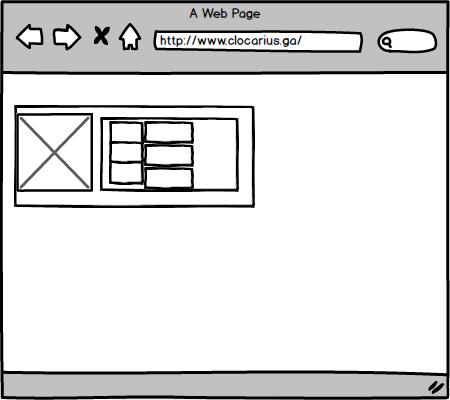
Pada kasus yang lebih kompleks biasanya kita juga ingin membuat suatu table di dalam sebuah table, caranya tidak sulit, yang kita butuhkan adalah membuat kerangka table pertama terlebih dahulu.

Berikut adalah contohnya :


<!DOCTYPE html>
<html>
<head>
<title>Membuat Table di Dalam Table</title>
</head>
<body>
Table Hewan

<table width="600px" height="300px" border="2px solid
black">
<tr>
<td> </td>
</tr>
</table>
</body>
</html>

Jika sudah membuat kerangka table pertama maka sekarang yang kita butuhkan adalah membuat kerangka table yang kedua, jika sudah Anda buat kerangka table kedua maka selanjutnya sisipkan kerangka table kedua tersebut kedalam tag <td></td> pada kerangka table pertama yang sudah kita buat.

Berikut adalah contohnya :


<table width="220px" height="270px" border="2px solid">
<tr>
<td> </td>
</tr>
</table>

Selanjutnya kita coba sisipkan sebuah gambar pada table kedua yang telah kita buat, caranya dengan memberikan tag <img> diantara tag <td></td> pada table kedua yang telah dibuat.

Berikut adalah source code nya :


<td><img src="image.jpg" width="220px" height="270px"></td>

Lalu kita akan membuat keterangan gambar pada gambar yang telah kita sisipkan di dalam table kedua, caranya kita harus memberikan tag <td></td> lagi pada table kedua yang kita buat, selanjutnya kita akan membuat kerangka table ketiga untuk membuat keterangan gambar.

Berikut adalah contohnya :


<td><img src="image.jpg" width="215px" height="265px"></td>
<td>
<table width="550px" height="270px" border="1px
solid">
<tr>
<td>. </td>
<td> .</td>
<td> .</td>
</tr>
<tr>
<td>. </td>

<td>. </td>
<td>. </td>
</tr>
<tr>
<td>. </td>
<td>. </td>
<td>. </td>
</tr>
</table>
</td>

Setelah itu kita akan isikan keterangan gambar tersebut pada table ketiga yang sudah kita buat yaitu dengan menuliskan nya diantara tag <td>....</td>.

Berikut adalah contohnya :


<td>
<table width="550px" height="270px" border="2px
solid">
<tr>
<td>Nama Hewan </td>
<td>:</td>
<td>Kuda</td>
</tr>
<tr>
<td>Ciri-ciri</td>
<td>:</td>
<td>Berlari cepat, memiliki 4 kaki, memakan rumput</td>
</tr>
<tr>
<td>Cara bertahan</td>
<td>:</td>
<td>Dengan menendang musuh di depannya menggunakan kedua kaki depan nya</td>
</tr>
</table>
</td>

Agar lebih jelasnya saya akan berikan coding yang sudah jadi.

Berikut adalah source code nya :


<!DOCTYPE html>
<html>
<head>

<title>Membuat Table di Dalam Table</title>
</head>
<body>
Table Hewan
<table width="600px" border="2px solid
black" height="300px">
<tr>
<td>
<table width="220px" height="270px">
<tr>
<td><img src="image.jpg" width="215px"
height="265px"></td>
<td>
<table width="550px" height="270px" border="2px solid''>
<tr>
<td>Nama Hewan</td>
<td>:</td>
<td>Kuda</td>
</tr>
<tr>
<td>Ciri-ciri</td>
<td>:</td>
<td>Berlari cepat, memiliki 4 kaki, memakan rumput</td>
</tr>
<tr>
<td>cara bertahan diri</td>
<td>:</td>
<td>Dengan menendang musuh di depannya menggunakan kedua kaki depan nya</td>
</tr>
</table>
</td>
</tr>
</table>
</td>
</tr>
</table>
</body>
</html>

Kurang lebih tampilannya akan seperti dibawah ini, gambar yang muncul akan menyesuaikan source dari gambar yang Anda gunakan.

Tampilan Halaman


Baca Juga :
Pengenalan Dasar Programming Web
Belajar Membuat Halaman HTML Dengan Notepad
Mengenal Lebih Dalam Struktur Body HTML

Monday, January 16, 2017

Membuat List Pada Halaman HTML

List halaman html


Dalam membuat suatu halaman HTML pasti kadang kita membutuhkan sebuah list untuk melengkapi isi dari halaman HTML kita, maka dari itu HTML telah menyediakan suatu Tag yang dapat Anda gunakan untuk membuat suatu list di dalam halaman HTML.

Di Dalam Halaman HTMl Terdapat 3 Jenis List yang Bisa Anda Gunakan, Diantaranya :

  • Ordered List 
  • Unordered List 
  • List Tanpa Bullet 

Ordered List <ol>


Ordered List atau biasa lebih dikenal dengan list yang terurut dapat Anda gunakan pada halaman HTML, Tag ini nantinya akan memberikan urutan list bisa berdasarkan Angka dan huruf, yang terdapat pada sebelah kiri kalimat.

Berikut adalah source code nya :


<!DOCTYPE html>
<html>
<head>
<title>Belajar Membuat List</title>
</head>
<body>
Jadwal Kegiatan Hari Ini :
<ol>
<li>Mandi</li>
<li>Kuliah</li>
<li>Istirahat Makan Siang</li>
<li>Pulang Kuliah</li>
<li>Mandi</li>
<li>Tidur</li>
</ol>
</body>
</html>

Contoh coding diatas adalah pengurutan list secara default yang berarti urutan tersebut akan menggunakan Angka, Jika Anda ingin membuat suatu list dengan menggunakan huruf ataupun romawi maka Anda harus memberikan atribut pada tag <ol> tersebut.

Berikut adalah source code nya :


<!DOCTYPE html>
<html>
<head>
<title>Belajar Membuat List</title>
</head>
<body>
Jadwal Kegiatan Hari Ini :
<ol type="A">
<li>Mandi</li>
<li>Kuliah</li>
<li>Istirahat Makan Siang</li>
<li>Pulang Kuliah</li>
<li>Mandi</li>
<li>Tidur</li>
</ol>
</body>
</html>

Dengan menggunakan source code diatas maka urutan list yang Anda buat akan berubah menjadi pengurutan menggunakan huruf.

Unordered List <ul>


Unordered List adalah list yang dibuat tanpa memperdulikan urutan dari list tersebut, atau list tidak berurutan, list ini dapat berupa simbol maupun bullet. Sebenarnya cara pembuatannya tetap sama hanya saja kita menggunakan tag <ul> pada pengurutan yang kita berikan.

Berikut adalah source code nya :


<!DOCTYPE html>
<html>
<head>
<title>Belajar Membuat List</title>
</head>
<body>
Jadwal Kegiatan Hari Ini :
<ul>
<li>Mandi</li>
<li>Kuliah</li>
<li>Istirahat Makan Siang</li>
<li>Pulang Kuliah</li>
<li>Mandi</li>
<li>Tidur</li>
</ul>
</body>
</html>

List Tanpa Bullet <dl>


List Tanpa Bullet adalah list yang tidak menggunakan tanda list di sebelah kirinya atau hanya akan membuat list tanpa adanya angka ataupun simbol yang menandakan list tersebut. Pembuatannya juga sama dengan kedua list sebelumnya hanya saja tag nya menggunakan <dl> dan tag <li> di ganti dengan <dd>. Untuk lebih jelasnya kita coba saja dengan contoh dibawah ini.

Berikut adalah source code nya :


<!DOCTYPE html>
<html>
<head>
<title>Belajar Membuat List</title>
</head>
<body>
Jadwal Kegiatan Hari Ini :
<dl>
<dd>Mandi</dd>
<dd>Kuliah</dd>
<dd>Istirahat Makan Siang</dd>
<dd>Pulang Kuliah</dd>
<dd>Mandi</dd>
<dd>Tidur</dd>
</dl>
</body>
</html>

Baca Juga :
Membuat Animasi Teks Bergerak Pada Halaman HTML
Membuat Link Untuk Menghubungkan Halaman HTML
Mengatur Font, Ukuran dan Perataan Teks Pada HTML

Saturday, January 14, 2017

Membuat Animasi Teks Bergerak Pada Halaman HTML

Tag Marquee Animasi Teks


Jika Anda membuat suatu website atau halaman HTML pasti Anda menginginkan sesuatu yang menarik agar para pengunjung yang melihatnya tertarik untuk menjelajahi halaman tersebut.
Banyak sekali tag-tag HTML yang bisa Anda gunakan untuk membuat suatu halaman HTML terlihat lebih menarik, salah satunya adalah dengan memberikan Animasi teks bergerak pada halaman HTML tersebut.

Membuat Teks Berjalan Menggunakan Marquee


Jika Anda ingin membuat teks berjalan maka Anda dapat menggunakan tag Marquee. Marquee atau teks berjalan dapat dibuat untuk menggerakan teks dari kiri ke kanan, dari atas ke bawah ataupun sebaliknya, bahkan gabungan variasi dari keduanya.

Contoh Penggunaan Tag Marquee Dari Kanan ke Kiri :


Pertama Anda dapat membuat tag marquee bergerak dari arah kanan ke kiri, silahkan Anda siapkan code editor Anda dan coba source code dibawah ini.

<!DOCTYPE html>
<html>
<head>
<title>Membuat Animasi Teks Bergerak</title>
</head>
<body>
<p>Teks bergerak dari kanan ke kiri</p>
<marquee> Belajar memberikan animasi teks bergerak </marquee>
</body>
</html>

Contoh Penggunaan Tag Marquee Dari Kiri ke Kanan:


Berikut ini adalah cara menggunakan tag marquee untuk memberikan efek teks bergerak dari arah kiri ke kanan.

<!DOCTYPE html>
<html>
<head>
<title>Membuat Animasi Teks Bergerak</title>
</head>
<body>
<p>Teks bergerak dari kiri ke kanan</p>
<marquee direction="right"> Belajar memberikan animasi teks bergerak </marquee>
</body>
</html>

Contoh Penggunaan Tag Marquee Dari Kanan ke Kiri dan Kiri ke Kanan :


Anda juga dapat membuat variasi pergerakan teks  seperti pada contoh ini, dimana Anda dapat membuat animasi teks bergerak dari arah kanan ke kiri dan dari kiri ke kanan.

<!DOCTYPE html>
<html>
<head>
<title>Membuat Animasi Teks Bergerak</title>
</head>
<body>
<p>Bergerak dari kanan ke kiri dan dari kiri ke kanan</p>
<marquee behavior="alternate"> Belajar memberikan animasi teks bergerak </marquee>

</body>
</html>

Contoh Penggunaan Tag Marquee Dari Atas ke Bawah :


Berikut ini adalah contoh penggunaan marquee untuk memberikan efek animasi dari atas ke bawah pada teks Anda.

<!DOCTYPE html>
<html>
<head>
<title>Membuat Animasi Teks Bergerak</title>
</head>
<body>
 <p>Bergerak dari bawah ke atas</p>
<marquee direction="up"> Belajar memberikan animasi teks bergerak </marquee>

</body>
</html>

Contoh Penggunaan Tag Marquee Dari Bawah ke Atas :


Contoh berikut ini adalah sebaliknya yaitu dari bawah ke atas.

<!DOCTYPE html>
<html>
<head>
<title>Membuat Animasi Teks Bergerak</title>
</head>
<body>
<p>Bergerak dari bawah ke atas</p>
<marquee direction="up"> Belajar memberikan animasi teks bergerak </marquee>

</body>
</html>

Contoh Penggunaan Tag Marquee Dari Atas ke Bawah dan Bawah ke Atas :


Sekarang kita menggunakan tag marquee kombinasi antara 2 contoh sebelumnya.

<!DOCTYPE html>
<html>
<head>
<title>Membuat Animasi Teks Bergerak</title>
</head>
<body>
<p>Bergerak dari bawah ke atas dan dari Atas ke Bawah</p>
<marquee behavior="alternate" direction="up"> Belajar memberikan animasi teks bergerak </marquee>

</body>
</html>

Contoh Penggunaan Tag Marquee Zigzag :


Sekarang kita akan coba untuk membuat efek zigzag menggunakan tag marquee.

<!DOCTYPE html>
<html>
<head>
<title>Membuat Animasi Teks Bergerak</title>
</head>
<body>
<p>Bergerak Zigzag</p>
<marquee behavior="alternate" direction="up" width="50%"><marquee
direction="right"> Belajar memberikan animasi teks bergerak </marquee></marquee>

</body>
</html>

Contoh Penggunaan Tag Marquee yang Lebih Kompleks :


Sekarang kita coba untuk membuat tag marquee dengan struktur yang lebih kompleks dari sebelumnya, silahkan siapkan code editor Anda dan salin source code dibawah ini.

<!DOCTYPE html>
<html>
<head>
<title>Membuat Animasi Teks Bergerak</title>
</head>
<body>
<marquee behavior="alternate" bgcolor="#E08283">ANIMASI
MARQUEE(ALTERNATE)</marquee><br><br>
<marquee behavior="scroll" bgcolor="#BF55EC"
direction="left">ANIMASI MARQUEE(SCROLL)</marquee><br><br>
<marquee behavior="slide" bgcolor="#F7CA18" >ANIMASI
MARQUEE(SLIDE)</marquee><br><br>
</body>
</html>

Itulah contoh-contoh penggunaan tag marquee untuk membuat efek animasi teks bergerak pada halaman HTML Anda, agar lebih paham maka Anda harus banyak berlatih membuat halaman HTML sederhana.

Baca juga :
Cara Menampilkan Gambar Pada Halaman HTML
Cara Mengatur Font, Ukuran dan Perataan Teks HTML

Friday, January 13, 2017

Membuat Link Untuk Menghubungkan Halaman HTML

HTML 5 Membuat Link


Link digunakan untuk menghubungkan halaman HTML yang satu dengan halaman HTML yang lain. Pada pembahasan kali ini, kita akan belajar bagaimana menggunakan suatu link untuk menghubungkan suatu halaman HTML.

Kata Hypertext dari HTML sendiri memiliki tujuan untuk bisa membuat suatu text di dalam suatu halaman HTML dapat di klik untuk menuju ke halaman selanjutnya atau halaman yang lainnya. Caranya HTML menggunakan suatu tag yang dinamakan dengan link untuk dapat melakukan hal tersebut.

Silahkan Baca :
Pengenalan Dasar Programming Web

Untuk membuat suatu tag link dapat kita tulis dengan <a> atau disebut juga anchor atau jangkar.
Masing-masing tag link sendiri memiliki suatu atribut yang dinamakan dengan href. Href ini akan di isi dengan alamat yang akan dituju. Href sendiri memiliki makna singkatan yaitu Hypertext reference.

Cara Membuat Link Dengan Alamat Absolute


Sekarang Anda coba masing-masing membuka code editor Anda untuk mempraktekan membuat link pada halaman HTMl. Source code nya sudah saya siapkan dibawah ini.

Source Code :

<!DOCTYPE html>
<html>
<head>
<title>Belajar Menggunakan Tag Link </title>
</head>
<body>
<h1>Penggunaan Tag Link </h1>
<p>Saya belajar HTML dari
<a href="http://www.clocarius.com">Clocarius</a></p>
</body>
</html>

Source code diatas merupakan contoh penggunaan tag link dengan alamat absolute, dimana kita harus menuliskan alamat link yang dituju dengan lengkap.
Alamat absolute mengharuskan untuk menulis link dengan lengkap seperti http://www.clocarius.com diatas atau jika kita ingin menuju ke suatu alamat tertentu maka kita harus menuliskan http://www.clocarius.com/nama_halaman.html.

Cara Membuat Link Dengan Alamat Relatif


Akan tetapi jika kita ingin menuliskan suatu halaman yang berada di dalam suatu folder yang disimpan di dalam folder yang kita jalankan ini, kita tidak perlu untuk menuliskan halaman tersebut secara lengkap atau cara ini disebut dengan penggunaan tag link dengan alamat relatif.

Maksud dari alamat relatif ini adalah link yang kita tuliskan relatif dengan dimana posisi kita menyimpan link tersebut. Jika nama link tersebut adalah penggunaan_link.html dan berada di dalam folder yang sama dengan belajar_html.html maka untuk menghubungkan penggunaan_link.html dengan belajar_html.html dapat menggunakan href="penggunaan_link.html" untuk menggabungkan halaman penggunaan_link.html dengan belajar_html.html.

Agar lebih paham maka kita langsung hands on saja, silahkan buka code editor Anda masing-masing, kali ini kasusnya adalah kita ingin membuat link kepada halaman hello_world.html yang ada di dalam folder yang sama dengan halaman html yang sudah kita buat.

Source Code :


<!DOCTYPE html>
<html>
<head>
<title>Belajar Menggunakan Tag Link </title>
</head>
<body>
<h1>Penggunaan Tag Link </h1>
<p>Saya membuat Halaman HTML pertama saya dengan nama
<a href="hello_world.html">Hello World</a></p>
</body>
</html> 
 
Apabila halaman html yang akan kita buatkan link nya berada di folder tutorial, maka kita harus membuat link relatifnya seperti ini href="tutorial/hello_world.html". Akan tetapi jika posisi halaman web yang akan kita buatkan linknya berada 3 tingkat diluar folder halaman Anda saat ini maka Anda dapat menuliskannya seperti ini href="../../../hello_world.html". Jika berada dua tingkat diatasnya maka cukup dengan href="../../hello_world.html". Jika hanya berada satu tingkat maka cukup dengan href="../hello_world.html". Sesuaikan saja dengan jumlah tingkatannya.

Atribut Penting Dari Tag Link (Target)


Jika kita tidak menentukan target dari link yang kita buat maka link tersebut akan secara default terbuka pada halaman itu juga.

Sebelum Itu Atribut Target Sendiri Terdapat Beberapa Jenis Yaitu :

  • _blank : Membuka dokumen terkait di jendela baru atau tab.
  • _self  : Membuka dokumen terkait di jendela yang sama / tab seperti yang diklik (ini adalah default).
  • _parent : Membuka dokumen terkait dalam kerangka induk.
  • _top : Membuka dokumen terkait dalam tubuh penuh jendela.
  • framename - Membuka dokumen terkait dalam bingkai bernama.


Berikut Ini Adalah Contoh Dari Penggunaan Tag Link <a> Dengan Atribut Target :


<!DOCTYPE html>
<html>
<head>
<title>Belajar Menggunakan Tag Link </title>
</head>
<body>
<h1>Penggunaan Tag Link </h1>
<p>Saya membuat Halaman HTML pertama saya dengan nama
<a href="hello_world.html" target="_blank">Hello World</a></p>
</body>
</html>

Saturday, January 7, 2017

Cara Menampilkan Gambar Pada Halaman HTML

Menampilkan Gambar

Pada pembahasan kali ini, saya akan membahas tentang bagaimana cara menampilkan gambar pada halaman HTML. Bagi Anda yang masih belum mempelajari apa itu HTML dan beberapa tahapan tutorial sebelumnya kalian bisa membaca nya di blog ini.

Baca :
Pengenalan dasar programming web
Mengenal lebih dalam struktur body HTML
Membuat paragraf dan heading pada halaman HTML
Cara mengatur font, ukuran dan perataan teks pada halaman HTML

Dalam dokumen html kita dapat menampilkan gambar, untuk menampilkan gambar di dokumen html biasanya menggunakan tag <img>. Berikut ini adalah contoh dari penggunaan tag <img> :

<!DOCTYPE html>
<html>
<head>
  <title>Belajar menampilkan gambar pada halaman HTML</title>
</head>
<body>
<img src="contohgambar.png" height="50%" width="50%"
alt="Ini gambar ">
</body>
</html>


Atribut src dalam tag <img>


Atribut src adalah singkatan dari source, source adalah alamat dari gambar yang akan ditampilkan. Alamat ini bisa relatif atau absolute. (perbedaan tentang alamat relatif dan absolute akan saya bahas nanti pada artikel Belajar HTML: Cara Membuat link di HTML). Untuk contoh kode HTML tentang image ini, sediakan sebuah gambar yang akan digunakan sebagai tampilan, dan tempatkan gambar tersebut ke dalam satu folder dengan halaman contoh. Ekstensi dari gambar dapat berupa JPEG, PNG, maupun GIF Pada contoh dibawah ini saya menggunakan sebuah gambar clocarius life.png yang berada dalam satu folder dengan halaman HTML. Savelah nama file html tersebut, Anda dapat memberikan nama apa saja, disini saya menyimpan file ini sebagai belajar html dasar.html.

Source Code :
<!DOCTYPE html>
<html>
<head>
    <title>Belajar Menampilkan Gambar Pada Halaman HTML</title>
</head>
<body>
<img src="clocarius life.png">
</body>
</html>


Hasil :

Hasil coding

Atribut alt dalam tag <img>


Selain atribut src, tag image juga memiliki atribut penting lainnya, yaitu alt Atribut, alt adalah singkatan dari alternative description, dimana alt digunakan untuk keterangan dari gambar jika gambar tersebut gagal ditampilkan oleh browser. Atau web broser yang disetting untuk tidak menampilkan gambar. Untuk contoh penggunaan atribut alt pada tag <img> sudah saya siapkan source code nya seperti dibawah ini:

<!DOCTYPE html>
<html>
<head>
    <title>Belajar Menampilkan Gambar Pada Halaman HTML</title>
</head>
<body>
<img alt="clocarius life logo" src="clocarius life.png">
</body>
</html>


Atribut weight dan height dalam tag <img>


Atribut yang dapat membuat Anda mengubah-ubah besar dari gambar yang ditampilkan, yaitu width dan height. Akan tetapi Anda harus berhati-hati dalam menggunakan kedua atribut ini secara bersamaan, karena jika ukurannya tidak pas maka gambar Anda menjadi tidak proposional. Contoh penggunaan atribut width dan height pada tag <img>:

Source Code :

<!DOCTYPE html>
<html>
<head>
    <title>Belajar Menampilkan Gambar Pada Halaman HTML</title>
</head>
<body>
<img alt="clocarius life logo" src="clocarius life.png" height="20%" width="20%"
alt=" Ini gambar ">
</body>
</html>